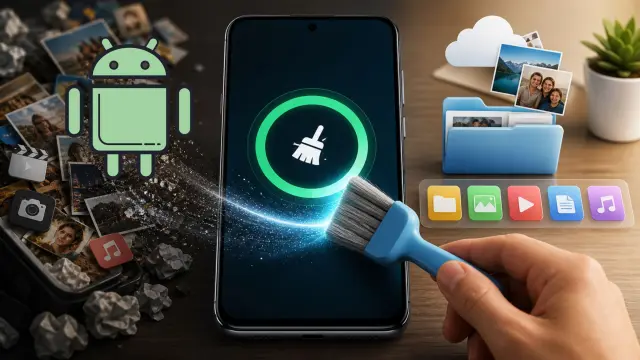
El mensaje «Almacenamiento casi lleno» es uno de los más frustrantes que puede aparecer en tu móvil. El teléfono se ralentiza, las apps se bloquean y no puedes hacer ni una foto. La buena noticia: en la mayoría de los casos, se soluciona en menos de un cuarto de hora sin perder nada importante.
Antes de empezar: activa una copia de seguridad en Google Photos (Android) o iCloud (iPhone) para que tus fotos estén protegidas mientras limpias.
¿Qué ocupa más espacio en tu móvil?
Antes de borrar cualquier cosa, conviene saber dónde está el problema. En la mayoría de móviles, los grandes culpables son las fotos y vídeos, las apps que no usas y la caché acumulada con el tiempo.
En Android ve a Ajustes → Almacenamiento para ver un desglose visual. En iPhone entra en Ajustes → General → Almacenamiento del iPhone. Ambos te muestran exactamente qué app ocupa más espacio.
Paso 1 — Borra la caché de las apps
La caché son archivos temporales que las apps guardan para funcionar más rápido, pero con el tiempo pueden ocupar gigabytes innecesarios.
Android: borra la caché app por app
Ve a Ajustes → Apps → [nombre de la app] → Almacenamiento → Borrar caché. Hazlo con las apps más pesadas: Chrome, Instagram, YouTube, WhatsApp.
iPhone: reinstala las apps más pesadas
iOS no permite borrar la caché directamente. La solución es desinstalar y volver a instalar la app. Ve a Ajustes → General → Almacenamiento del iPhone, pulsa sobre la app y elige «Vaciar App» (mantiene los datos) o «Eliminar App».
Paso 2 — Gestiona tus fotos y vídeos
Las fotos y vídeos suelen ser el mayor consumidor de espacio. Si tienes activada la copia de seguridad automática en Google Photos o iCloud, puedes eliminarlos del dispositivo con tranquilidad: estarán en la nube.
Activa «Almacenamiento del dispositivo optimizado»
En iPhone: Ajustes → [tu nombre] → iCloud → Fotos → Optimizar almacenamiento del iPhone. En Android con Google Fotos: activa la copia de seguridad y luego usa la opción «Liberar espacio del dispositivo» dentro de la app.
Borra vídeos duplicados y capturas antiguas
Los vídeos ocupan muchísimo más que las fotos. Revisa tu galería y elimina grabaciones que ya no necesites. Las capturas de pantalla también acumulan sin que te des cuenta.
Paso 3 — Desinstala apps que no usas
Muchos móviles vienen con apps preinstaladas que nunca has abierto. Revisa tu lista de aplicaciones y desinstala todo lo que no utilices al menos una vez al mes.
💡 Truco: en el gestor de almacenamiento de tu móvil, las apps suelen aparecer ordenadas de mayor a menor tamaño. Empieza por las más pesadas.
Paso 4 — Mueve archivos a la nube o a un ordenador
Si tienes documentos, vídeos o carpetas de descargas que quieres conservar pero no necesitas tener en el móvil, transfiérelos a Google Drive, OneDrive o a tu ordenador mediante un cable USB.
Paso 5 — Limpia la carpeta de descargas
La carpeta de descargas es una de las más ignoradas y, sin embargo, puede acumular archivos PDF, imágenes de WhatsApp y APKs durante años. En Android puedes acceder directamente desde el gestor de archivos. En iPhone ve a la app Archivos.
Resumen: 5 pasos para liberar espacio hoy
- Activa la copia de seguridad de fotos en la nube
- Borra la caché de las apps más pesadas
- Activa el almacenamiento optimizado para fotos
- Desinstala apps que no uses
- Limpia la carpeta de descargas
Con estos cinco pasos la mayoría de personas recuperan entre 5 y 15 GB sin perder nada importante. Si después de limpiar tu móvil sigue yendo lento, el problema podría ser la batería o la RAM — en ese caso consulta nuestro artículo sobre cómo cuidar la batería.