Instalar una impresora en Windows 11 es más sencillo de lo que parece. En la mayoría de los casos, Windows detecta e instala la impresora automáticamente. Cuando no lo hace, estos pasos te guiarán hasta tenerla funcionando.
Antes de empezar
Asegúrate de tener a mano el cable USB de la impresora (si es la primera instalación) o la contraseña de tu WiFi (si es una impresora inalámbrica). También es útil saber el modelo exacto de la impresora — está en la parte delantera o trasera del aparato.
Opción A — Instalar por USB (cable)
Es la forma más sencilla. Windows 11 suele detectar e instalar la impresora automáticamente al conectar el cable.
Conecta el cable USB
Enchufa la impresora a la corriente, enciéndela y luego conecta el cable USB de la impresora a un puerto USB de tu ordenador. Espera 30-60 segundos.
Comprueba si Windows la detectó
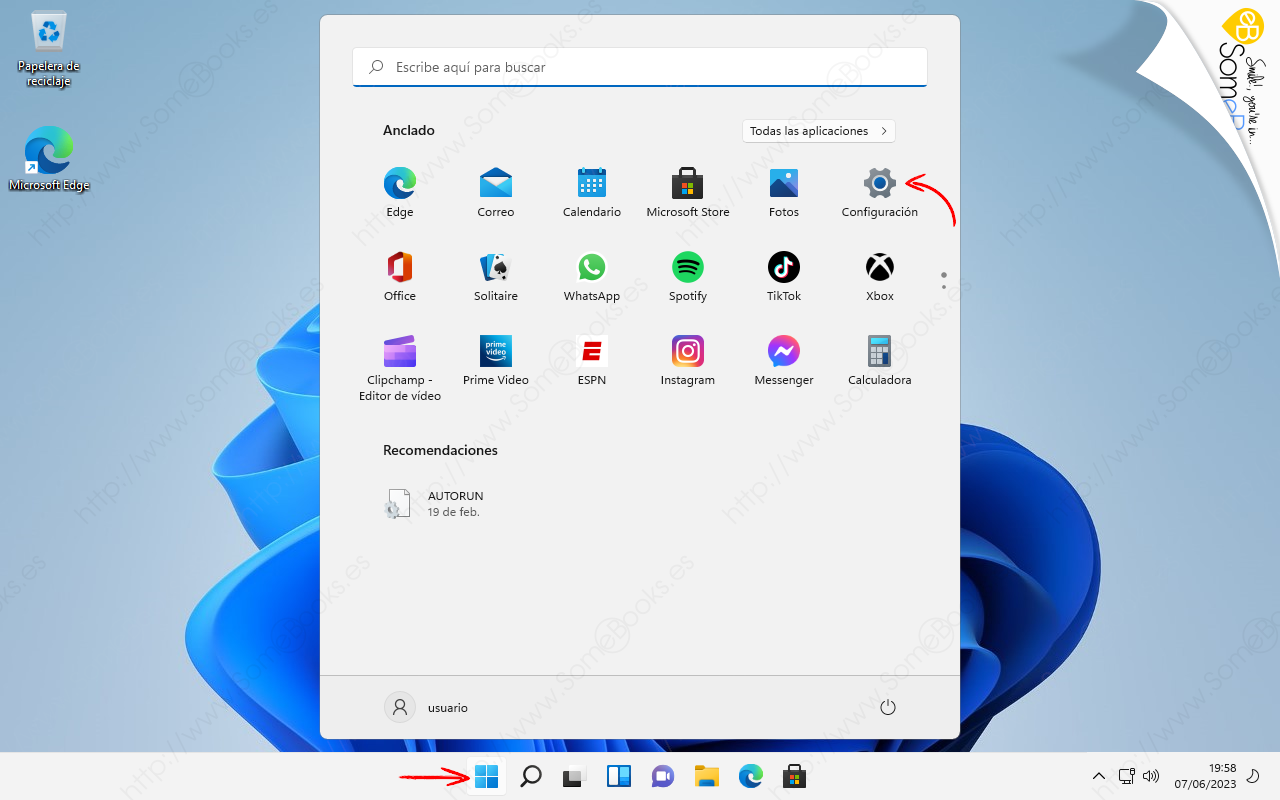
Abre el menú Inicio, escribe Impresoras y escáneres y pulsa Enter. Si ves el nombre de tu impresora en la lista, ya está instalada. Listo.
Si no aparece, añádela manualmente
En la pantalla de Impresoras y escáneres, pulsa Agregar dispositivo. Windows buscará impresoras disponibles. Si no la encuentra, pulsa en La impresora que quiero no está en la lista y sigue el asistente.
Opción B — Instalar por WiFi
Las impresoras modernas suelen conectarse a tu red WiFi doméstica. Esto te permite imprimir desde cualquier dispositivo de la casa sin cables.
Conecta la impresora a tu WiFi
Cada impresora lo hace de forma diferente. Lo habitual es: pulsar el botón WiFi en la impresora, seleccionar tu red en la pantalla de la impresora e introducir la contraseña del WiFi. Consulta el manual si no encuentras la opción.
En Windows: Agregar impresora
Ve a Inicio → Ajustes → Bluetooth y dispositivos → Impresoras y escáneres → Agregar dispositivo. Windows debería detectar la impresora en la red y ofrecerte instalarla.
Si no la detecta, instala el driver manualmente
Ve a la web del fabricante (HP, Epson, Canon, Brother…), busca tu modelo exacto en la sección de soporte y descarga el driver o software de instalación para Windows 11. Ejecuta el instalador y sigue los pasos.
¿Cómo imprimir una página de prueba?
Una vez instalada, es recomendable imprimir una página de prueba para confirmar que todo funciona correctamente.
Imprimir página de prueba
Ve a Ajustes → Bluetooth y dispositivos → Impresoras y escáneres, haz clic en tu impresora y luego en Propiedades de la impresora → Imprimir página de prueba.
Problemas frecuentes y soluciones
- «No se puede conectar a la impresora»: reinicia tanto la impresora como el router. Asegúrate de que ambos están en la misma red WiFi.
- La impresora aparece como «Sin conexión»: haz clic derecho en la impresora y selecciona «Ver qué se está imprimiendo». En el menú superior, desactiva «Usar impresora sin conexión».
- El documento no sale: comprueba que hay papel, que los cartuchos tienen tinta y que la impresora no está en pausa. Cancela todos los trabajos pendientes desde la cola de impresión.
- Windows 11 no tiene driver: descárgalo directamente de la web del fabricante. Busca el modelo exacto de tu impresora más «driver Windows 11».
💡 Consejo: si vas a imprimir desde varios dispositivos, la impresora WiFi es mucho más cómoda. Una vez conectada a la red, podrás imprimir también desde el móvil con las apps de HP Smart, Epson Print o la que corresponda a tu modelo.
Resumen: instalación en 3 pasos
- Conecta la impresora (USB o WiFi) y enciéndela
- Ve a Ajustes → Impresoras y escáneres → Agregar dispositivo
- Si no se detecta, descarga el driver del sitio web del fabricante